切换深色模式
3.2 场景融图:让产品进入真实使用环境
本篇成果
把精修后的产品放进符合用户、卖点和使用方式的真实场景,并保持产品比例、光影和材质一致。
一图看懂
- 上传产品图 上传已经确认的产品图
- 选风格 从五种风格里选一种
- 写场景 谁在什么地方使用、表现哪个卖点
- 调整提示词 AI 调整场景描述,检查改好再提交
- 六关验收 只指出失败项,不推倒正确部分
进入“生产工具 → AI 图片工作台 → 场景融图”:
- 上传已经确认的产品图;
- 选择风格(清新自然、高级商业、家居生活、科技冷调、少女甜美);
- 在“想要的场景”里写清谁在什么地方使用、要表现哪个卖点(留空则由 AI 构思);
- 点“AI 调整场景描述”得到可编辑的场景提示词,检查改好后再提交生成。
也可以直接交给设计助手。具体界面操作见使用手册第07篇。
场景图不是换背景
好场景要回答三个问题:
- 谁在什么地方使用;
- 场景怎样证明产品卖点;
- 产品为什么自然地出现在这里。
如果只是把产品贴到漂亮背景上,画面可能好看,却没有销售价值。
准备素材
- 通过验收的产品白底图
- 一个主要使用场景
- 想证明的核心卖点
- 必要时提供参考场景图,只参考氛围与构图,不照搬内容
直接交给设计助手
例如:
text
用这张白底图做一张真实家居场景图。产品给租房用户使用,重点表现“占地小、收纳方便”。产品形状、颜色和比例不能改变。风格只是视觉选择,最终看场景是否与商品和目标用户匹配。
注意
使用示例中的“占地小”之前,要有真实尺寸支持,不能让漂亮场景替代产品证据。
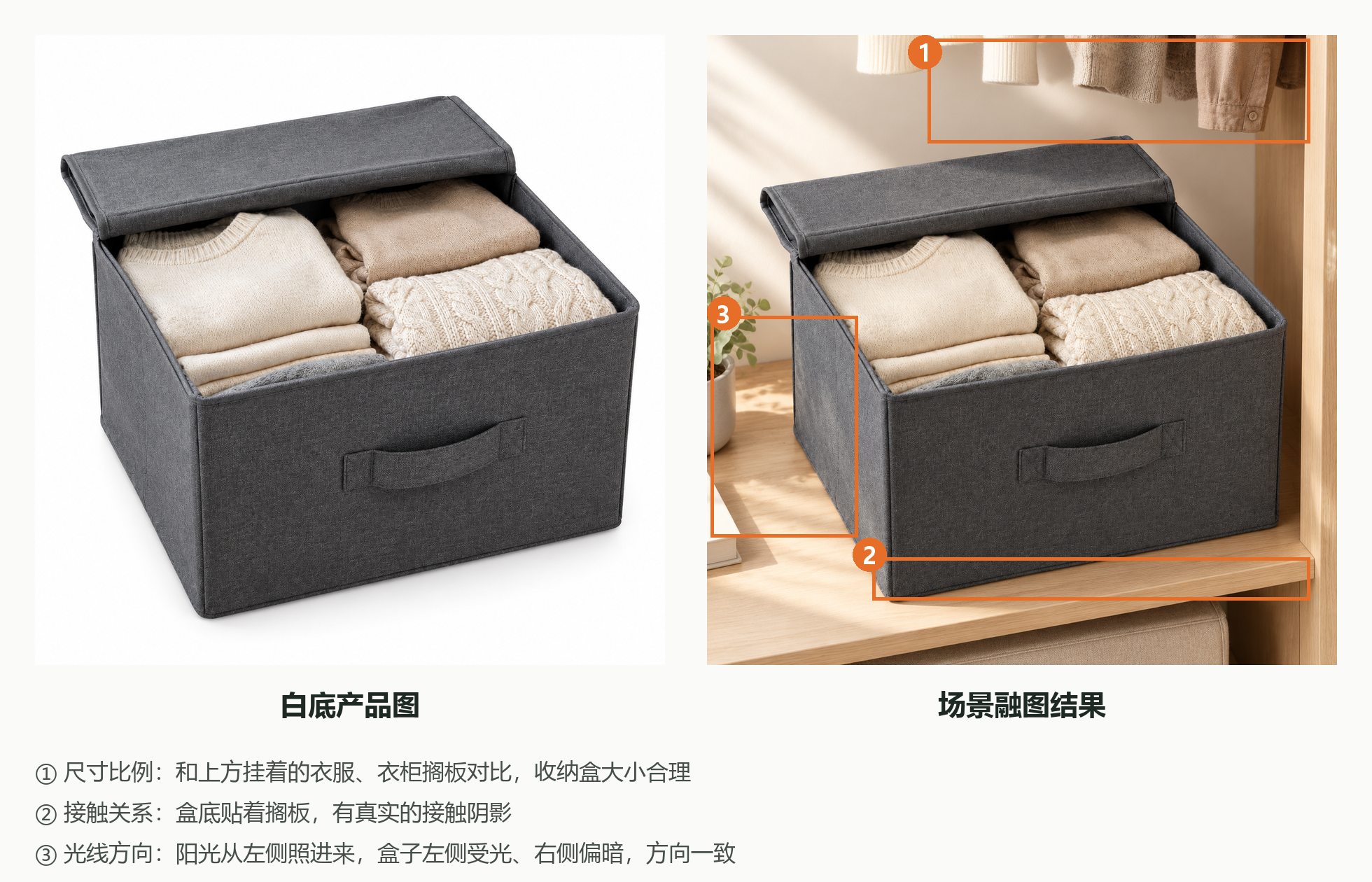
六关验收
- 产品形状、颜色和标识没有改变
- 尺寸比例符合真实环境
- 产品与桌面、手部或其它物体有合理接触关系
- 产品受光方向与环境一致
- 边缘没有明显抠图感
- 场景能看出使用方式或核心卖点
提示
不合格时只指出失败项,例如“产品比例偏大、右侧光线方向不一致、底部缺接触影”,不要把已经正确的部分全部推倒。
完成标准
用户一眼能看懂产品在哪里、怎么用、为什么适合这个场景,同时产品本身没有失真。