切换深色模式
3.1 白底精修:先把产品底图做合格
本篇成果
把一张普通实拍图处理成背景干净、形状准确、质感真实、可继续用于主图和场景图的电商白底图。
一图看懂
- 备实拍图 清晰、无遮挡、主体完整
- 选材质 选最接近的,拿不准先用“通用”
- 提交生成 看清费用预估后提交后台生成
- 六关验收 放大检查,不合格针对问题重做
- 存为底图 留作后续视觉生产复用的产品底图
为什么白底图是起点
后续场景图、主图和详情页都会引用产品主体。底图边缘脏、颜色偏、结构变形,问题会被带到整套图片里。先把底图做好,比后面反复补救更省时间。
准备素材
- 一张清晰、无遮挡、主体完整的实拍图
- 尽量使用正面或最能体现产品结构的角度
- 记住产品真实颜色、材质和最容易被 AI 改错的细节
两种入口
- AI 图片工作台 → 白底精修 适合自己逐步检查
- 设计助手 适合直接说“把这张实拍图做成合格白底商品图”,让它完成整项任务
在 AI 图片工作台里怎么做
进入“生产工具 → AI 图片工作台 → 白底精修”。使用本品的真实原图,不把竞品图当作需要保留的商品主体;商品库中已有素材时,先核对是否为本次要用的版本。
- 上传实拍图;
- 选择最接近的材质:通用、玻璃、金属、塑料、皮革、食品、织物、陶瓷、木质,拿不准先用“通用”;
- 点“确认并生成提示词”,看清费用预估后提交后台生成;
- 放大检查,不合格就针对具体问题重做。
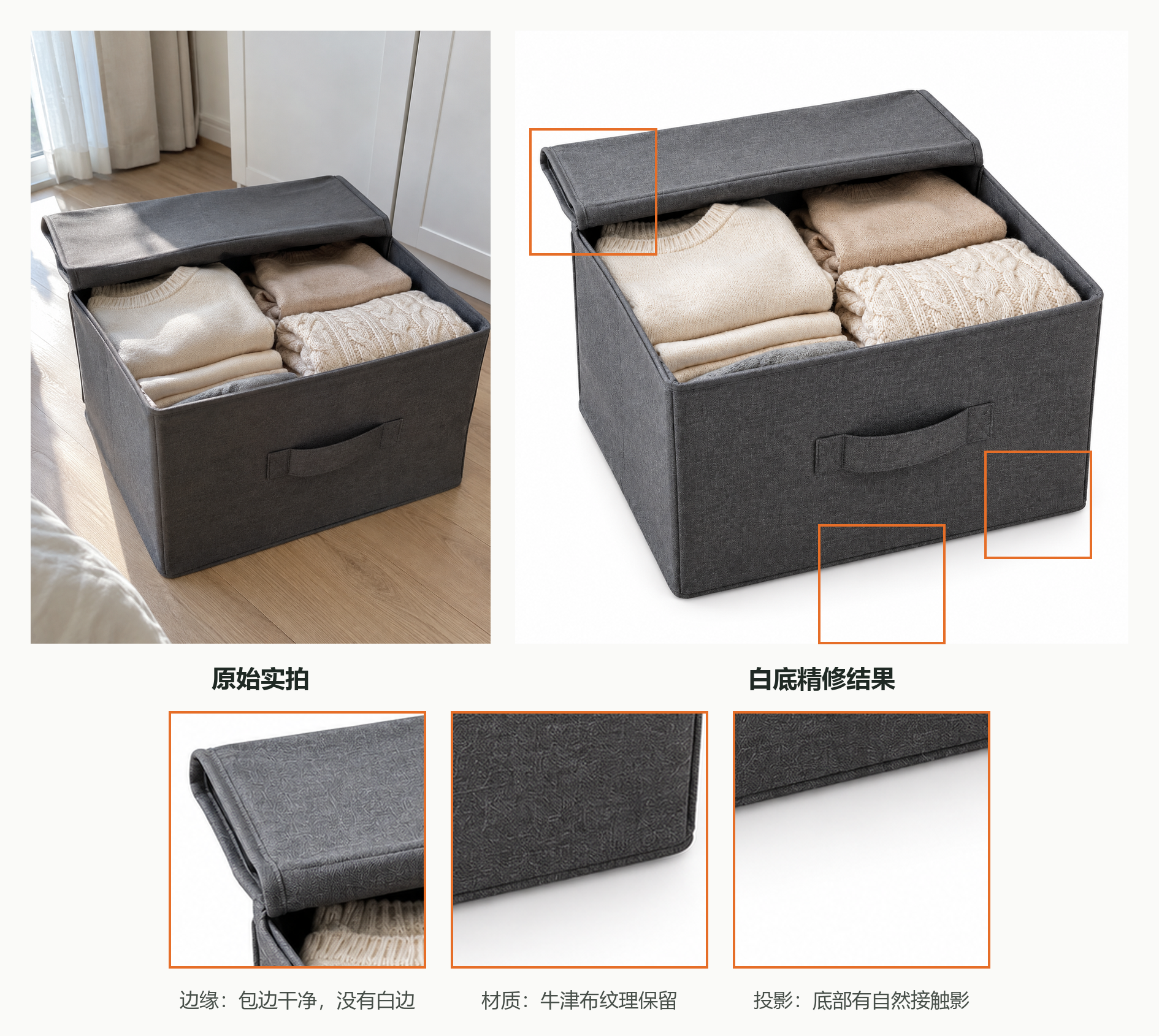
六关验收
- 背景:接近纯白,没有脏灰、色块和残留环境
- 形状:轮廓、比例、开孔、按钮、接口没有改变
- 色准:产品颜色与实物一致
- 质感:玻璃通透、金属有反射、布料有纹理,不像塑料模型
- 边缘:没有白边、锯齿、糊边和明显抠图感
- 投影:有自然接触影,产品不是悬浮在白色背景上
不合格时怎么改
不要只说“再真实一点”,直接指出失败项,例如:
text
产品形状和颜色保持不变,只修左侧白边、金属塑料感和底部缺少接触影这三个问题。常见误区
- 原图模糊,却期待 AI 恢复不存在的结构细节;
- 为了“高级”改变产品真实颜色;
- 只看整体好不好看,不放大检查结构;
- 白底图没验收就继续进入后续商品图。
完成标准
白底图通过六关检查,并保存为后续视觉生产可以复用的产品底图。
说明
需要用于上架时,再明确设置为商品库里该商品的白底图;出图完成不代表已经修改平台商品。