切换深色模式
10 更新、退出与本地结果
日常关闭窗口会把工作台留在托盘;需要完全结束工作台时再选择“退出”。
更新版本
进入“系统设置 → 版本与更新”查看当前版本。安装版会自动检查更新,也可以点“检查更新”:已是最新时显示“当前已是最新版本”;发现新版本会自动下载并显示进度,下载完成后点“重启升级”。
注意
正在上架、生成媒体或处理重要文件时,先确认当前任务状态再升级。不要仅凭手册内容判断自己已经装上新版,也不要用历史安装包覆盖新数据目录。
技能的更新在技能库中单独进行,见第05篇。
托盘与开机自启
- 点窗口右上角 X 隐藏窗口,工作台继续运行
- 回到工作台 右键系统托盘图标选择“打开工作台”
- 完全结束 选择“退出”才会结束工作台
“开机自启”默认开启,在系统设置中可以关闭。开启时,登录 Windows 后工作台在托盘后台运行,不弹出窗口。
说明
开机自启不负责自动开机,也不能让休眠中的电脑继续执行任务。
【待补截图 G10-01:系统托盘中的工作台菜单,标出“打开工作台”与“退出”;设置截图可复用 G09-01。】
注意
运行中的浏览器或录制任务,先按对应任务的停止方式结束。不要假设关闭一个聊天窗口、退出工作台或停止等待,就一定撤销所有已提交的外部任务。
不同结果去哪里找
| 结果 | 查看位置 |
|---|---|
| 店铺经营日报 | 资料产出库;首页显示经营概览 |
| 助手交付的文档、报告、图片、视频 | 对话中的交付卡片;资料产出库;视频也会出现在 AI 视频工作台的“成片”墙 |
| 商品资料、规格售价、发布记录 | 商品库 |
| 商品的图片、素材、成片文件 | 商品库列表中该商品的“图片”“素材”“成片”按钮 |
| 为某个商品做的各版主图、详情页 | 商品库该商品的“设计版本”区,或列表中的“设计”按钮 |
| 图片工作台成图 | AI 图片工作台 → 资产(任务状态在“结果”) |
| 视频工作台成片 | AI 视频工作台 → 成片 |
| 平台是否真正发布成功 | 实际平台后台,并对照工作台执行记录 |
助手的工作文件夹以助手中文名命名,对话里给出的文件路径可以直接看出是哪个助手产出的。
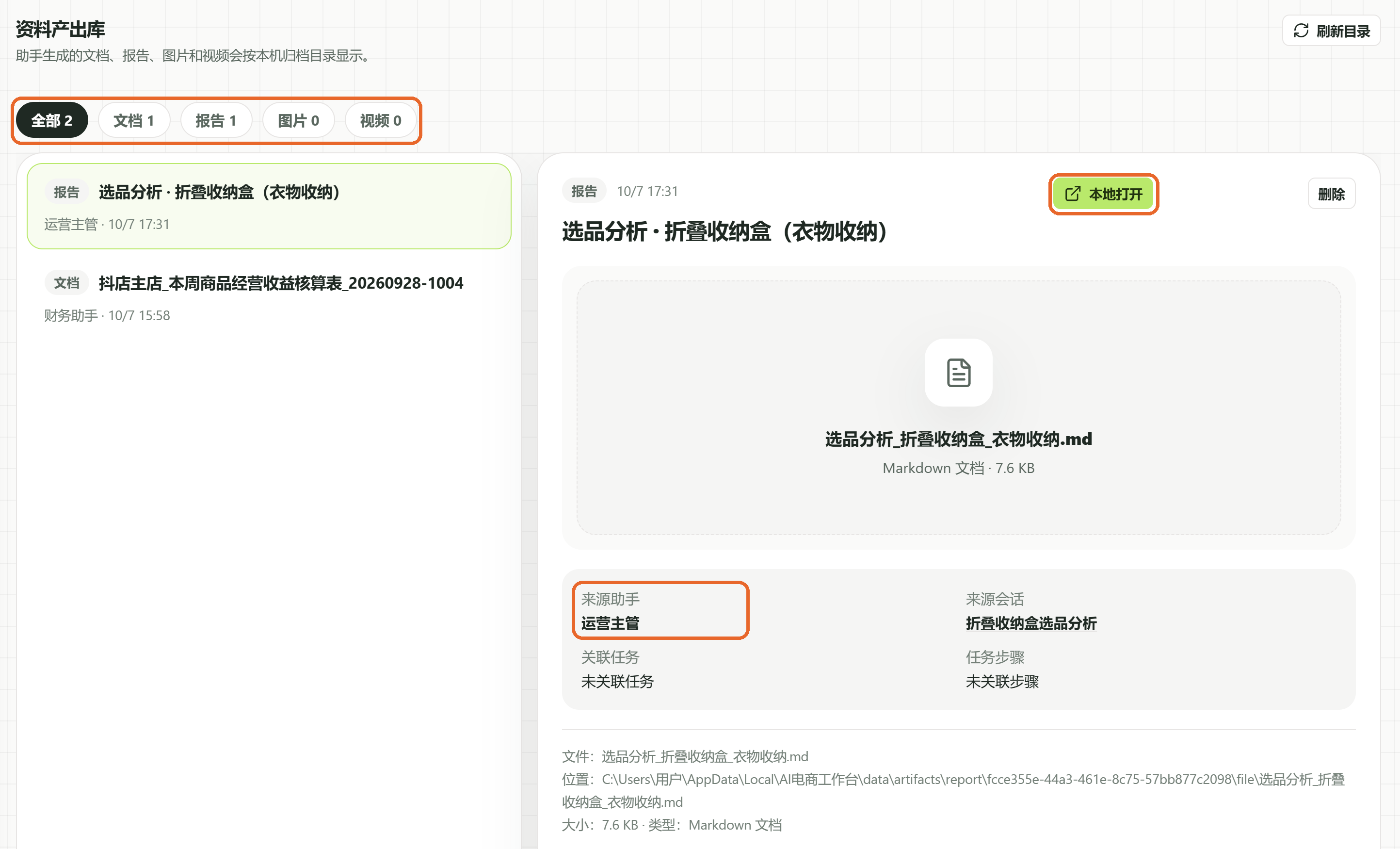
不需要的产出可以在资料产出库选中后点“删除”,确认后删除。
注意
文件存在商品文件夹里的产出,只删除资料产出库里的记录,商品文件夹里的文件会保留;其余产出连同文件一起删除,无法恢复。
保存或下载后核对
- 点击保存或下载时注意实际保存位置,完成后打开文件核对
- 不把“已提交”、文件链接或预览图当成最终交付成功的证明
文件备份
把重要的业务成品另外保存到自己管理的文件夹或备份介质。
注意
应用的数据目录包含登录状态和私人资料,不要整包公开上传;跨电脑复制内部配置也不等于完成凭据迁移。
找不到文件时,先回原任务查看完成消息和当前状态,再检查对应结果区。不要为找文件先删除账号、技能或历史对话。
提示
磁盘空间紧张时,到“系统设置 → 数据占用”看看哪一类占得最多,再决定清理什么,见第09篇。