切换深色模式
09 系统设置与飞书连接
点左下角“控制中心 → 系统设置”进入。这里管理配色主题、明暗模式、新会话默认模型、开机自启、数据目录、数据占用、自动清理旧会话、素材保存位置、版本更新和隐私说明。飞书在“AI助手管理”的助手卡片上连接。
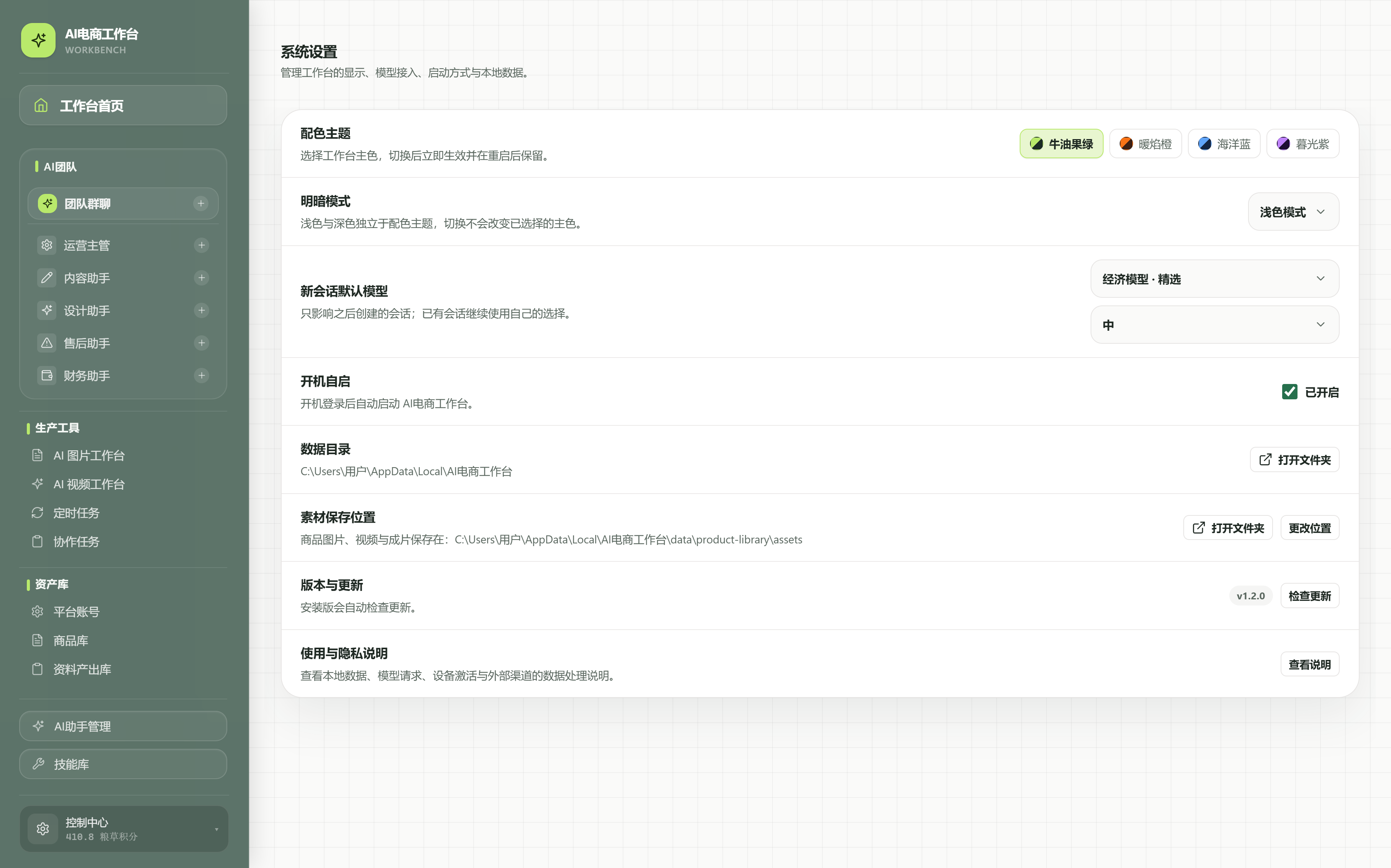
外观
“配色主题”可选牛油果绿、暖焰橙、海洋蓝、暮光紫;“明暗模式”切换浅色与深色,两者互不影响。控制中心的“外观主题”也可以一键切换深浅。
新会话默认模型
在“新会话默认模型”中选择以后新建会话默认使用的模型;模型支持思考时,下方还可以选默认思考等级。已有会话继续保持自己的选择,需要改变时在该会话输入区操作。
提示
初次使用保持默认选择即可,不需要逐项研究所有模型。
飞书连接
- 进入侧栏“AI助手管理”,找到需要远程使用的助手卡片,底部显示“飞书:未连接”。
- 点击“连接”,用手机飞书扫描弹出的二维码完成授权。
- 卡片显示“飞书:已连接”后,到飞书给该机器人发一条短消息并确认回复。
- 一位助手一个机器人 每位助手使用独立的飞书机器人,只连接需要远程使用的岗位
- 停用、启用、重连 已连接的助手可以“停用”“启用”或“重连”;显示“连接异常”时先点“重连”
- 收发文件 在飞书里可以直接给助手发图片和文件,助手也能把文件、图片和视频发回飞书
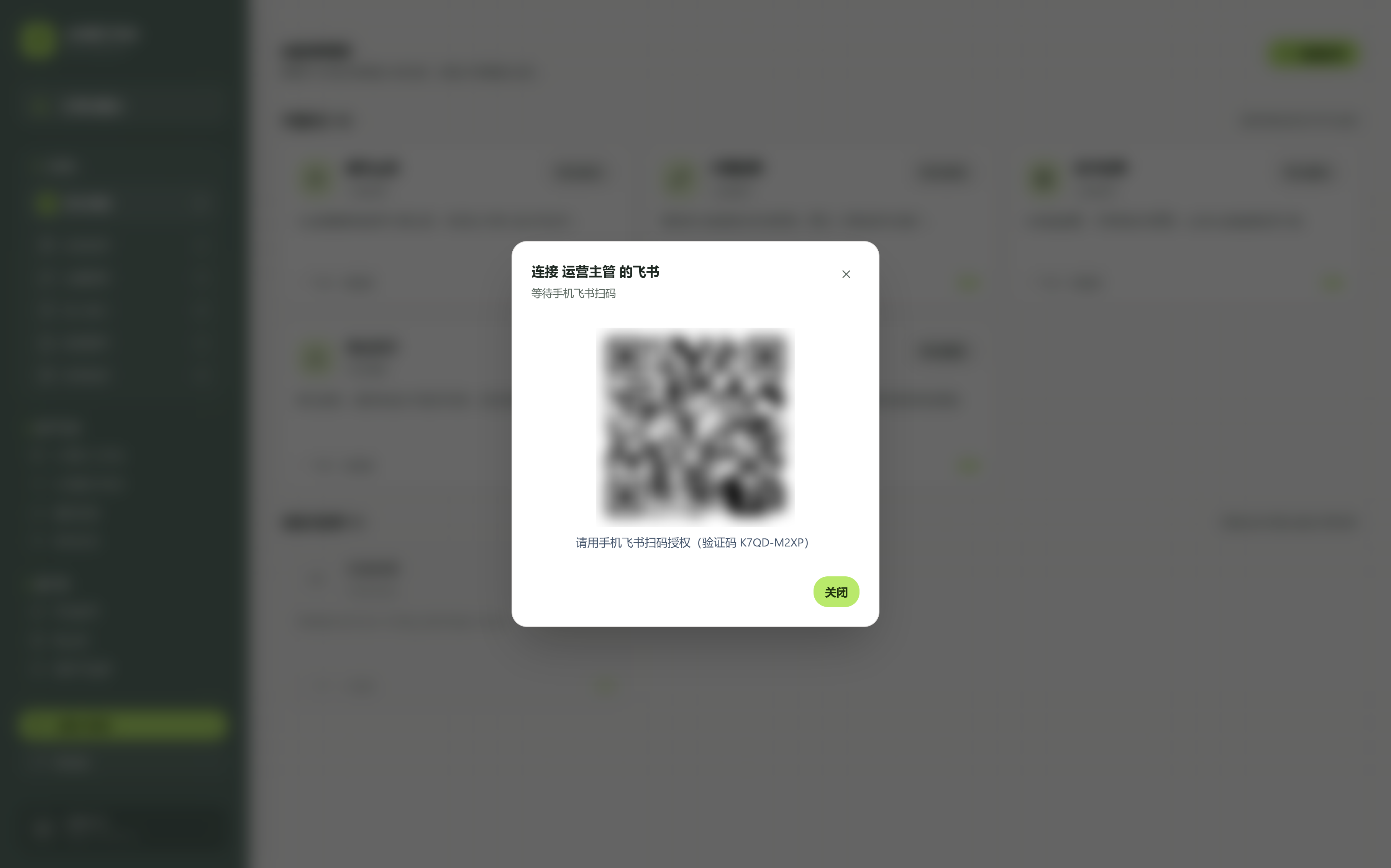
注意
手机发消息后,实际执行仍发生在这台电脑。保持电脑开机联网、不休眠,并让工作台在窗口或托盘中运行;“已连接”不代表电脑关机后仍能执行。
素材保存位置
“素材保存位置”显示商品图片、视频与成片的存放位置,可以“打开文件夹”。磁盘空间不够时点“更改位置”选择一个空文件夹,已有素材会整体迁移过去;旧位置有文件没能清除时,页面会列出来,可以手动删除。改到其他位置后,可以点“恢复默认位置”迁回。
注意
迁移过程中不要关闭工作台。
数据目录与隐私
“数据目录 → 打开文件夹”用于定位本地数据。重要成品可以另存到自己的备份位置。
注意
不要直接修改或覆盖应用内部数据库、凭据和会话文件。
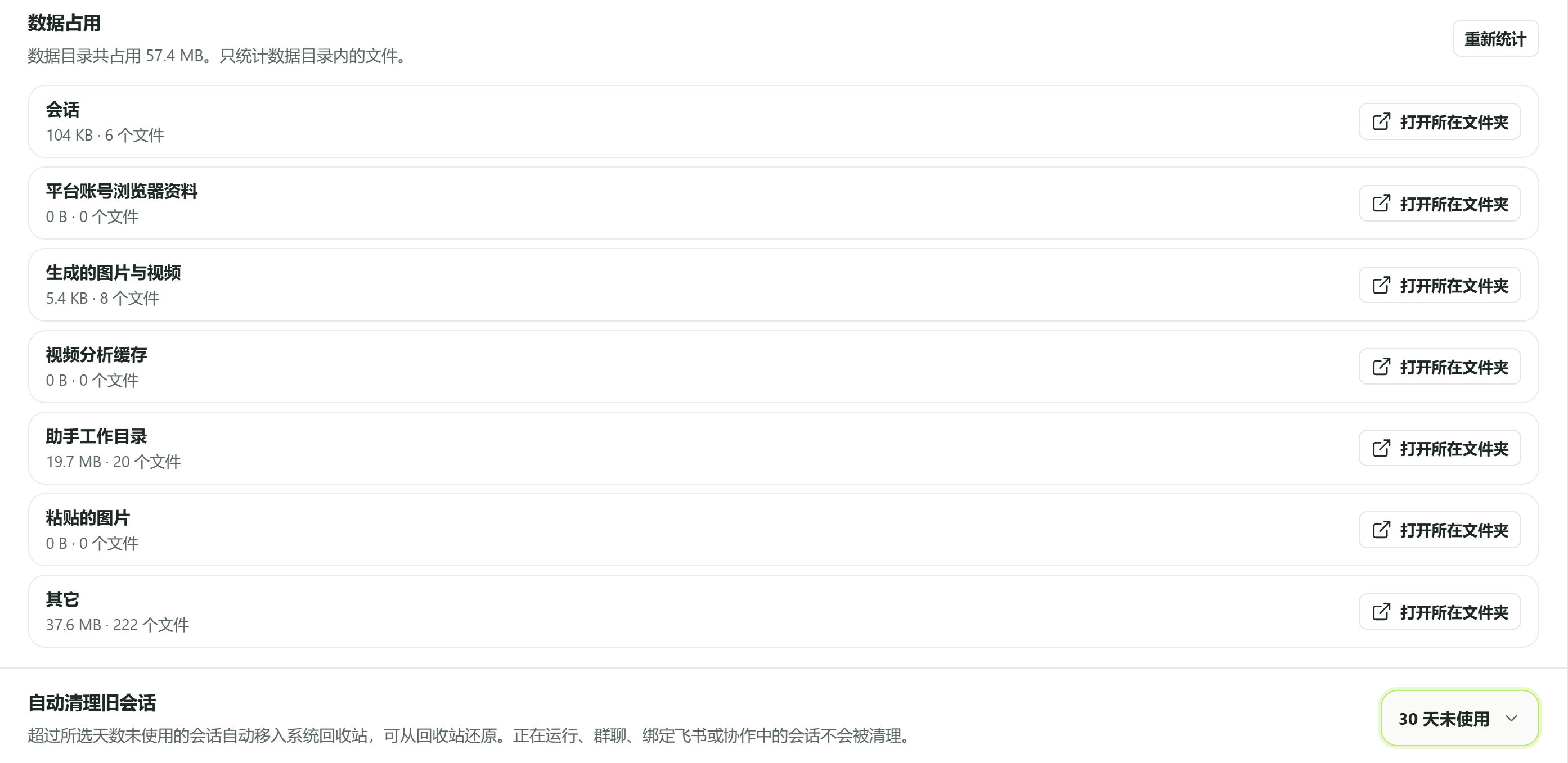
数据占用与自动清理旧会话
“数据占用”显示数据目录一共占了多少磁盘空间,并按会话、平台账号浏览器资料、生成的图片与视频、视频分析缓存、助手工作目录、粘贴的图片等分类列出大小和文件数,每一类都可以“打开所在文件夹”。这里只统计数据目录内的文件。整理后点“重新统计”查看最新结果。
“自动清理旧会话”
- 默认 30 天 把 30 天未使用的会话移入系统回收站,需要时可以从回收站还原
- 可以改天数 改成 7 至 365 天中的某一档,或选“永不清理”
- 不会被清理 正在运行、群聊、绑定飞书或协作中的会话
- 改短会先提示 把天数改短时,如果马上会有会话被清理,页面会先告诉你数量,确认后才生效
“使用与隐私说明 → 查看说明”可随时查看数据处理方式:
- 保存在本机 对话记录、设置和生成的素材
- 使用官方服务 AI 对话、图片和视频工作台
- 成品直接下载 生成的图片、视频成品从模型服务方直接下载到本机
- 激活 激活时会处理设备标识
- 飞书 接入飞书后会处理收发消息所需的信息
注意
本地保存不等于全部数据永远不离开电脑。只提交任务必需的资料,隐藏无关客户姓名、电话、地址和账号秘密。