切换深色模式
04 助手对话与文件操作
选择合适的助手,提供本次任务的资料,直接说明要交付什么;不需要先学习一套复杂提示词。
一图看懂
- 选助手 在侧栏 AI团队中点击一个助手
- 加资料 用“+”添加附件,或拖入、粘贴文件
- 写目标 写清要交付什么,然后发送
- 查成品 打开实际成品检查,不只看回复
发出第一项任务
- 在侧栏 AI团队中点击一个助手,进入它的新会话。
- 通过输入框左下方“+ → 添加附件”加入本次资料;也可以把文件直接拖进输入框,或粘贴文件、截图。
- 写清目标并发送。
例如:
text
这是我正在销售的商品资料。请整理成一张卖点表,区分能确认的事实和还需要补证的信息,最后给我一份 Excel。不要新增原资料没有的功效。Enter 发送,Shift + Enter 换行。发送前核对附件的名称、数量和任务对象。

选择技能
技能就是助手可复用的一套工作方法。
三种用法
- 直接描述任务 让助手判断用哪个技能
- 从菜单选 “+ → 选择技能”进入列表
- 输入
/搜索 用上下键选择、Enter 或 Tab 确认、Esc 取消
选择后继续补充本次资料和要求,再发送任务。技能出现在列表中,不代表任意平台、任意账号和任意数据状态都能执行;具体前置条件看对应实战章节。
模型与思考等级
输入区右侧可选择对话模型;模型支持思考时,旁边会多出思考等级下拉,可选档位由模型决定。没有这个下拉不表示界面坏了。
说明
助手执行中不能切换模型和思考等级,等本轮结束或先停止。
切换只影响当前会话。“系统设置 → 新会话默认模型”只影响之后新建的会话,已有会话保留自己的选择。
图片附件会随消息直接交给模型查看。你发出的图片下方标注“当前模型不支持看图”时,换一个支持看图的模型再发。
执行中插话、排队和停止
助手执行中,输入框右下方会出现“插话”和“排队”按钮,发送按钮变为停止按钮:
- 插话(直接按 Enter):用于中途纠偏,助手会在下一步之前看到这句话。插话不能带附件,带附件的消息会改为本轮结束后发送
- 排队 本轮结束后再作为新消息发送
- 停止 要中止本轮执行,点停止按钮
已发出的插话和排队消息可以撤回或取消。
注意
已经写入的文件、已经提交的平台动作或远端媒体任务不会因为停止就自动撤销。上架、发布和付费生成结果不明时,先查实际结果,再决定是否重试。
客户端异常退出时,正在进行的回复会中断。重新打开该会话后,回复下方显示“回复已中断(客户端异常退出)”,点“继续回答”,助手会接着回答上一个问题。
同一任务继续在原会话修改,例如“只改第二张图的文字,其他已确认部分保留”。不同目标再新建会话。会话标题会自动生成,可以在对话页顶部重命名或删除会话。长时间不用的旧会话会按“系统设置 → 自动清理旧会话”的天数自动移入系统回收站,需要时可以从回收站还原,见第09篇。
后台任务
视频素材入库、批量混剪、精选联盟爆款视频下载、一刀不剪等耗时工作会在后台运行。输入框上方的后台任务条显示任务名称、状态和进度,进行中的任务可以点“停止”;“最近结束的后台任务”可展开查看结果。后台工作完成后,助手会在原会话继续汇报,不需要一直守着窗口。
注意
客户端要保持运行。精选联盟视频下载和一刀不剪在客户端退出时会中断,重新打开后不会自动接着做,需要时再让助手发起一次。
助手之间的派活
助手可以把一件事派给另一位助手。
- 派活卡片 被派出的活会在接手助手名下单独开一个对话,第一条显示为“来自 运营主管 的派活”这样的卡片
- 结果卡片 做完后,派活的对话里出现“设计助手 完成了”或“未完成”的结果卡片,派活方接着往下做
两种卡片都可以展开看内容,并跳到对方的对话。
需要你决定的事,助手会在对话里提出“等你处理”,在原对话直接回复即可。全部派活和等你处理的事项集中在“生产工具 → 协作任务”,用法见第13篇。
文件输入与交付
可以提供商品图、报表、文档或明确的本地文件路径。先说明文件是什么、要用来做什么;不要只发一个路径让助手猜目标。
需要 Word、Excel、PDF、PPT 时直接写进任务。编辑已有文件时可以明确说“保留原文件,另存新版”。
助手交付的成品会以卡片显示在对话中,同时进入资料产出库:
- 图片 可以直接预览
- 视频 卡片可以“放大”播放、“打开所在文件夹”或“用系统播放器打开”
- 文档、表格 点“打开文件”,用电脑上对应的程序打开
交付后检查
- 打开实际成品检查内容、表格和排版,而不是只看助手回复“已完成”
- 提示“文件已被删除或移走”时,到资料产出库或原保存位置查找
【待补截图 G04-03:对话中的一张视频交付卡片,标出“放大”“打开所在文件夹”“用系统播放器打开”三个按钮。】
长期背景与本次资料
- 商家档案 放品牌定位、主营类目、目标用户和经营要求。可以让运营主管整理后核对,也可以进入“商品库 → 商家档案”编辑保存。所有助手共用
- 商品库 保存重要商品事实
新会话会读取最新档案;重要变更不要假设正在运行的任务会自动全部更新。
注意
每个助手的历史会话不等于其他助手已经看过。跨助手接力时仍要指明商品、文件和已确认结论。
团队群聊
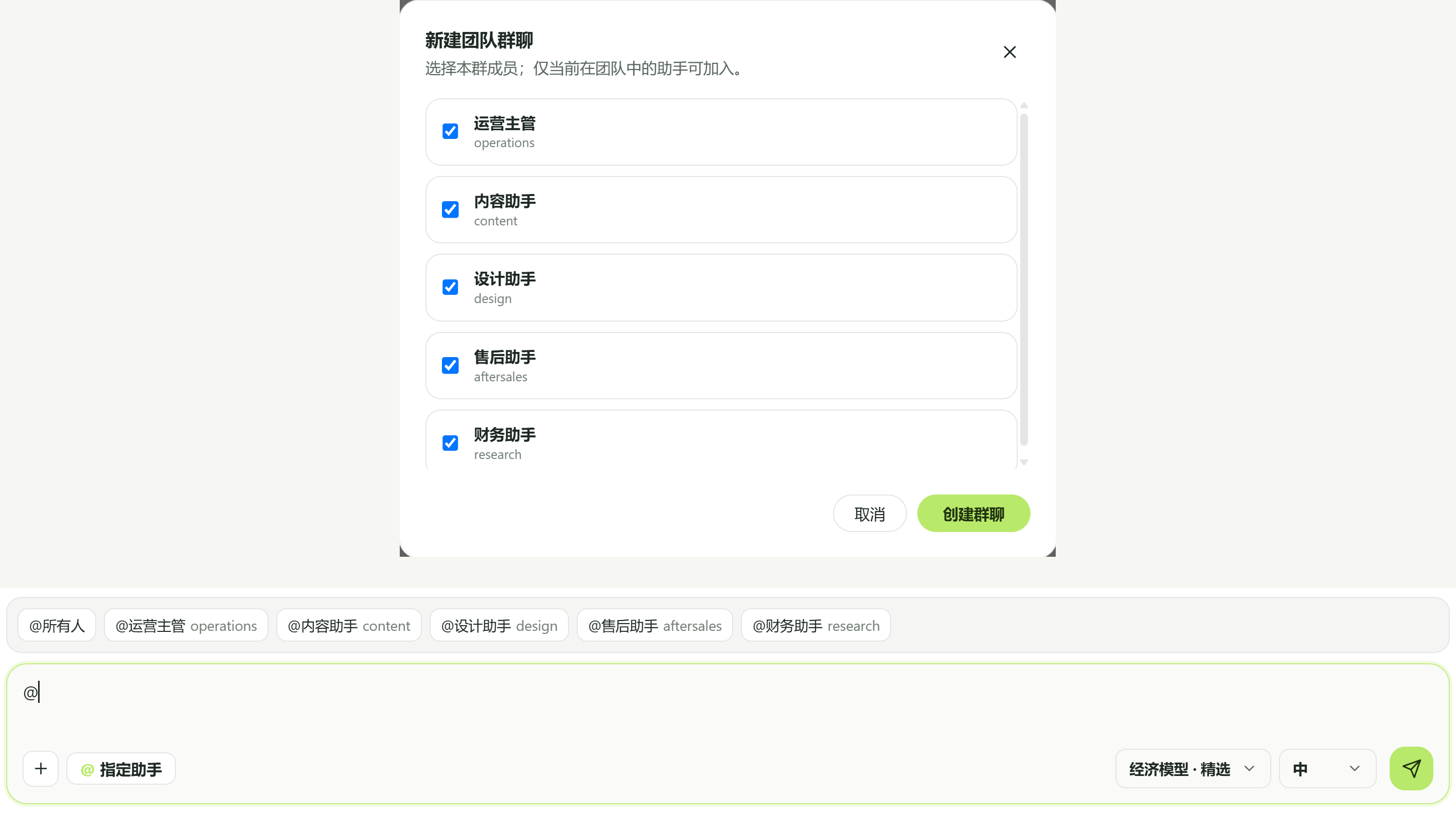
在 AI团队区域点“团队群聊”旁的“+”新建群聊。弹窗中默认勾选当前团队里的全部业务助手,可以取消不需要的成员;工作台助手不参加群聊。
群聊规则
- 谁参与讨论 不指定助手时全员参与讨论;输入 @ 可以选择具体助手或“@所有人”
- 模型与思考等级 群聊输入区同样可以选择
- 不支持插话 群聊执行中再发的消息会排到本轮结束后发送
- 不能派活 群聊适合共同判断,不意味着会自动把讨论结果变成一整套顺序执行的流程;要让助手接力执行,到运营主管的单聊里交代
涉及下一阶段执行时,明确给出已确认的结果与任务边界,避免把尚在讨论的建议当成正式操作指令。