切换深色模式
06 平台账号与多店铺管理
需要自动采集、上架或发布时,先在工作台添加对应的平台账号,再打开它的独立浏览器完成平台登录。每个账号使用一份独立的 Microsoft Edge 浏览器资料,不需要另外安装浏览器插件。
一图看懂
- 添加账号 在“资产库 → 平台账号”选平台、填名称
- 打开登录 点“打开”,在独立浏览器里登录平台
- 核对身份 实际登录哪家店,以平台页面为准
- 派活点名 给助手派活时直接写出账号名称
添加一个账号
- 进入侧栏“资产库 → 平台账号”。
- 选择平台,填写容易识别的账号名称,例如“抖店主店”。
- 点击“添加账号”。
- 点击该账号的“打开”,在出现的浏览器中登录对应平台。
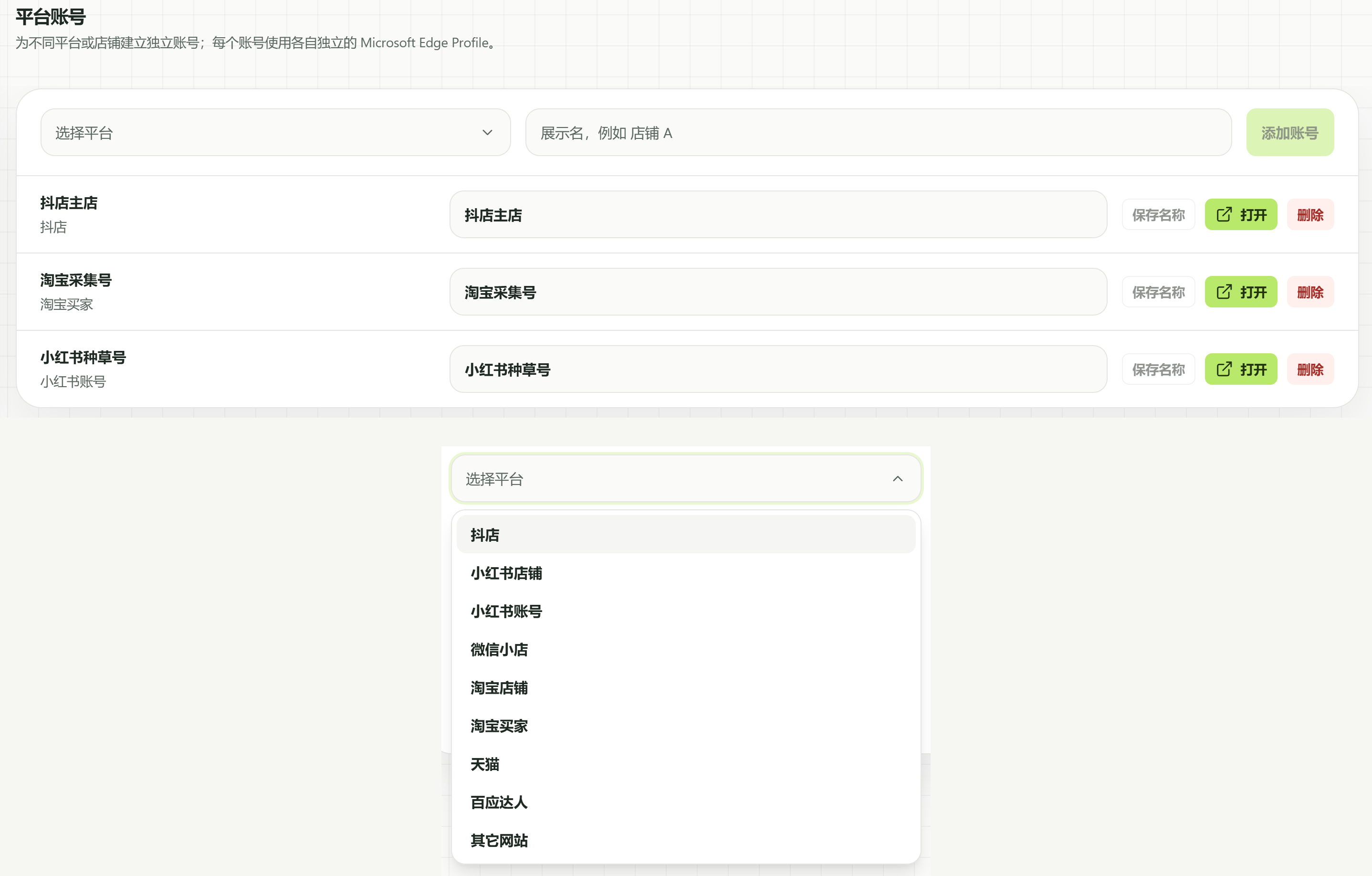
说明
“添加账号”是在工作台建立一个本地登录身份,不是在电商平台注册新店。名称只是你给它的备注,实际登录的是哪家店仍要在平台页面核对。
选对平台身份
同一品牌的店铺后台和前台账号是不同身份,要分别添加:
| 平台选项 | 用途 |
|---|---|
| 抖店 | 抖店商家后台:经营数据、商品上架 |
| 小红书店铺 | 小红书商家后台 |
| 小红书账号 | 小红书创作者后台:发布笔记 |
| 微信小店 | 微信小店商家后台:商品上架 |
| 淘宝店铺 | 淘宝卖家后台:经营数据、商品上架 |
| 天猫 | 天猫卖家后台:经营数据、商品上架 |
| 淘宝买家 | 淘宝买家账号:采集淘宝、天猫的商品和竞品信息 |
| 百应达人 | 巨量百应达人账号:下载精选联盟商品的爆款带货视频 |
| 其它网站 | 自己填写网站名称和登录网址 |
几种常用身份怎么选
- 商品和竞品采集 使用“淘宝买家”账号,建议用一个与卖家店铺分开的买家号,避免频繁浏览影响店铺账号
- 经营数据和上架 使用对应的卖家后台账号
- 采集抖音商品 不需要添加任何账号
- 下载精选联盟视频 只用“百应达人”身份;有多个百应达人账号时,派活时写明用哪一个
“百应达人”账号第一次打开会进入巨量百应登录页,用抖音 App 扫码或手机号登录。
登录状态看平台页面
一个账号对应一份独立登录资料,日常继续使用这个入口,不要改用自己平时浏览网页的另一个窗口。在其他浏览器登录过,不等于这里已经登录。
第一次打开需要人工登录;平台要求验证码或扫码时,由你在该窗口完成。以后打开仍看到有效后台,就不需要重复登录。
说明
账号列表中的“打开”按钮不是登录检测结果,不必等待它变成“已登录”。
注意
有些平台的登录只在浏览器打开期间有效,关闭后需要重新登录或扫码;让助手操作这类平台时,登录后保持该账号的浏览器打开。
【待补截图 G06-02:从工作台打开的独立浏览器,标出平台中可核对店铺身份的位置;隐藏真实店名、订单和用户信息。】
你和助手共用一个浏览器时
助手在账号浏览器里会新开自己的标签页操作,不会把你正在看的页面跳走;对话结束时它收回自己用过的标签页,浏览器本身保持打开。你可以在自己的标签页查看后台。
注意
不要在助手正在操作的标签页里改筛选、切店或填写表单,以免任务对象发生变化。
多店铺怎样用
每家需要独立操作的店铺分别添加一个账号,并用“平台 + 店铺用途”命名。
助手按下面的规则选择账号
- 只有一个账号 该平台身份只有一个账号时,直接使用它
- 有两个及以上 而你没有说清用哪个时,打开浏览器前先请你选择
- 还没有对应账号 提示你先到“平台账号”添加并登录
- 身份不互相替代 例如发布笔记只使用“小红书账号”,不会改用“小红书店铺”
给助手派活时直接写出账号名称:
text
使用工作台里名为“抖店主店”的账号,采集昨天的经营数据。不要操作其他店铺。涉及上架、发布等写入平台的操作:你的指令已经明确要发布时,助手直接执行到发布完成;没说清时,它会在打开浏览器前和你确认一次账号、商品和内容,开始后不再二次确认。
提示
只想先看看填写效果时,明确说“只预览,不发布”,助手会停在发布按钮前。
改名与删除
改名后点击“保存名称”,只改变工作台中的备注,不改变真实平台账号。
删除前先结束该账号的自动化,并关闭相关浏览器。点击“删除”并确认后,会移除工作台中的这个账号及其独立浏览器资料,包括其中保存的登录状态。
注意
删除不是注销真实店铺,也不是删除平台商品的入口;重新添加后需要重新登录。 不要为了修复登录过期直接删除账号;通常先重新打开并人工登录即可。
常见阻断
- 登录过期、验证码、风控 暂停自动化,在原账号窗口完成人工处理,不连续自动重试
- 账号被占用或无法连接 先结束使用该账号的其他任务;按提示处理当前窗口后,从工作台重新打开。不要复制浏览器数据目录或启动第二套同账号环境
- 提示找不到对应账号 核对平台身份是否选对,例如采集要用“淘宝买家”,上架和经营数据要用“淘宝店铺”或“天猫”,下载精选联盟视频要用“百应达人”
注意
只在自己拥有或已获授权的账号中使用。自动化不能保证免除平台风控,出现异常时以平台要求为准。