切换深色模式
07 AI 图片界面与通用操作
进入“生产工具 → AI 图片工作台”,选择需要的图片流程,检查资料和策划后再生成。页面上方分为“创作”“结果”“资产”三个区域。
一图看懂
- 选流程传图 选图片流程,上传清晰产品图
- 填真实信息 品类、材质、参数卖点等按实际填写
- 检查策划 改正识别报告和策划方案里的错误
- 核对提交 核对张数、比例和费用预估后生成
- 查看成图 在“结果”看状态,在“资产”打开成图
六类图片流程
| 流程 | 适合制作 |
|---|---|
| 主图套图 | 识别产品、策划五个图位,生成一套 5 张主图 |
| 竞品复刻 | 借鉴竞品的图位与表现手法,换成自己的产品,一次 5 张 |
| 白底精修 | 清理实拍瑕疵,生成电商白底图 |
| 详情页 | 按所选屏数策划、逐屏生成并拼成长图 |
| 场景融图 | 让产品融入商业摄影场景 |
| 活动改造 | 保留产品主体,替换为大促、节日、新品等活动氛围和文案 |
生成任务在后台运行,提交后可以离开本页。商品图如何策划和验收,见实战手册第3单元。
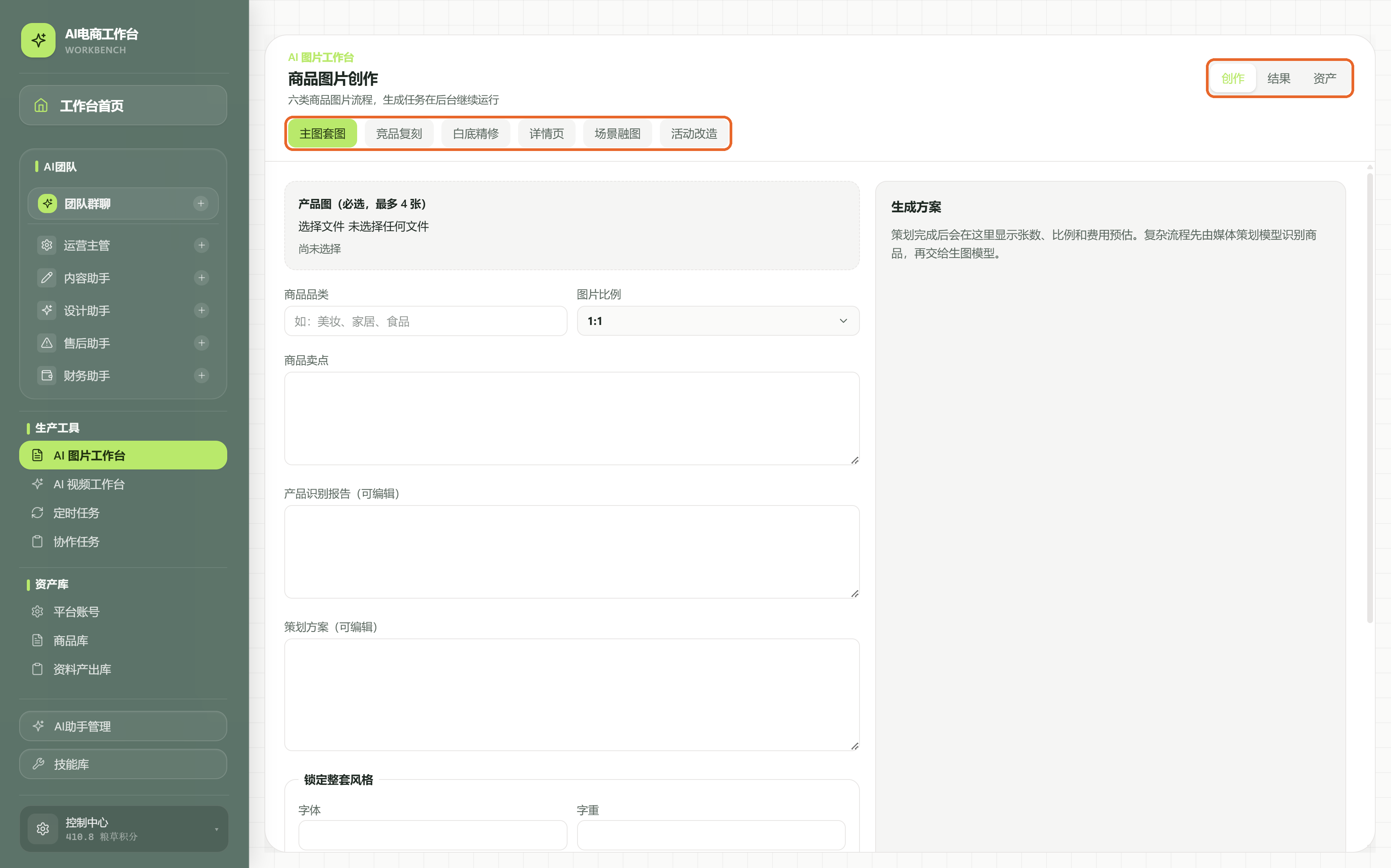
完成一次创作
- 选择流程,上传自己的清晰产品图(最多 4 张);竞品复刻还要上传竞品截图(最多 5 张),分清产品图与竞品图。
- 填写本流程要求的真实信息,例如商品品类、材质、真实参数与卖点、场景风格、活动类型与活动文案、详情页屏数、图片比例。
- 检查可编辑的产品识别报告和策划方案,修改错误事实与不合适的画面安排。
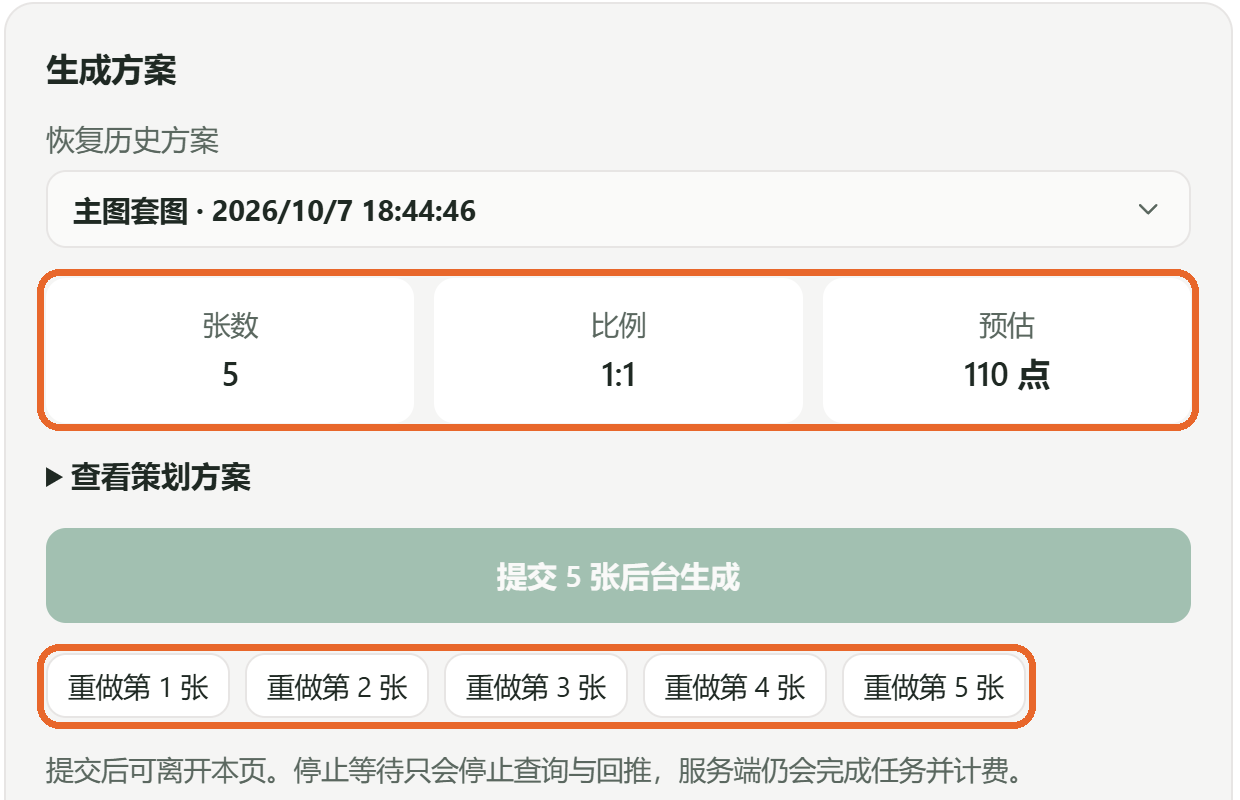
- 核对张数、比例和费用预估,再提交生成。
- 到“结果”查看生成状态,完成后在“资产”中打开成图检查。
不同流程的步骤不完全相同,不必为了用功能把所有流程都走一遍。
注意
切换流程时,上一个流程填写的内容不会带到新流程,先保留好已确认的内容。
风格预设
同一家店重复做图时,可以把已经确定的字体、字重、文案语言、主色调、光线、道具和风格关键词保存为风格预设:填写预设名称后点“保存预设”,下次点“载入预设”复用。
说明
风格预设只决定视觉方向,不应改变本次商品的颜色、结构和参数。
结果、重做与保存
“结果”列出每个生成任务及其状态(已提交、生成中、已完成、失败、已停止等待)。看到“已提交”或“生成中”时,不要把它当成已完成。
成图会自动保存到本机,在“资产”中点“打开文件”查看原图。详情页各屏生成后,点“拼接详情页长图”,长图会保存到资产区。
检查成图
- 打开实际成品检查清晰度、尺寸和文字
- 不要把小预览图当交付文件
不满意时怎么改
- 某一张失败或不合格 用策划区的“重做第 N 张”只重做这一张,已成功的图片保留
- 价格、促销、参数写错 先改资料或策划,再生成,不要反复重新生成碰运气
注意
“停止等待”只停止查询结果,服务端仍会完成任务并计费。准备重新提交前先检查原任务状态。
与商品库衔接
要把合格成图用于上架,应明确将其设置为对应商品的上架图片,并核对顺序。
两种成图怎么设为上架图
- 对话里点名商品出图 在对话里点名商品库中的商品、让设计助手为它出图时,每一版成图会归入该商品的“设计版本”,可以一键设为上架主图、详情图或白底图
- 图片工作台里的成图 在商品库用“替换主图”“替换”选择
注意
图片出现在工作台结果中,不等于商品库和真实平台图片都已经自动替换。
商品库操作见 12_商品库:维护商品资料与查看发布记录。