切换深色模式
08 AI 视频界面与通用操作
进入“生产工具 → AI 视频工作台”,用一键带货从商品资料生成视频,或用一键同款参考一条现有视频的表达方式。页面上方分为“创作”“成片”“资产库”三个区域。
一图看懂
- 选入口 一键带货或一键同款
- 填素材设置 上传产品图,填卖点,选档位、时长、画幅
- 确认方案 改脚本、核对时长和预估消耗后提交
- 后台生成 在“后台任务与重试”查看进度
- 看成片 完成后到“成片”逐段核对再使用
选择入口
- 一键带货 从产品图和真实卖点出发,由 AI 写视频脚本,可选出镜数字人和音色,再生成一条带货视频
- 一键同款 使用一条参考视频和自己的产品图,AI 先拆解参考视频,再生成你的同款脚本与视频
数字人和音色按需要使用,不是每条视频都必须准备。一键同款参考的是表达方式,不能把参考商品的品牌、参数和效果当成自己的事实。
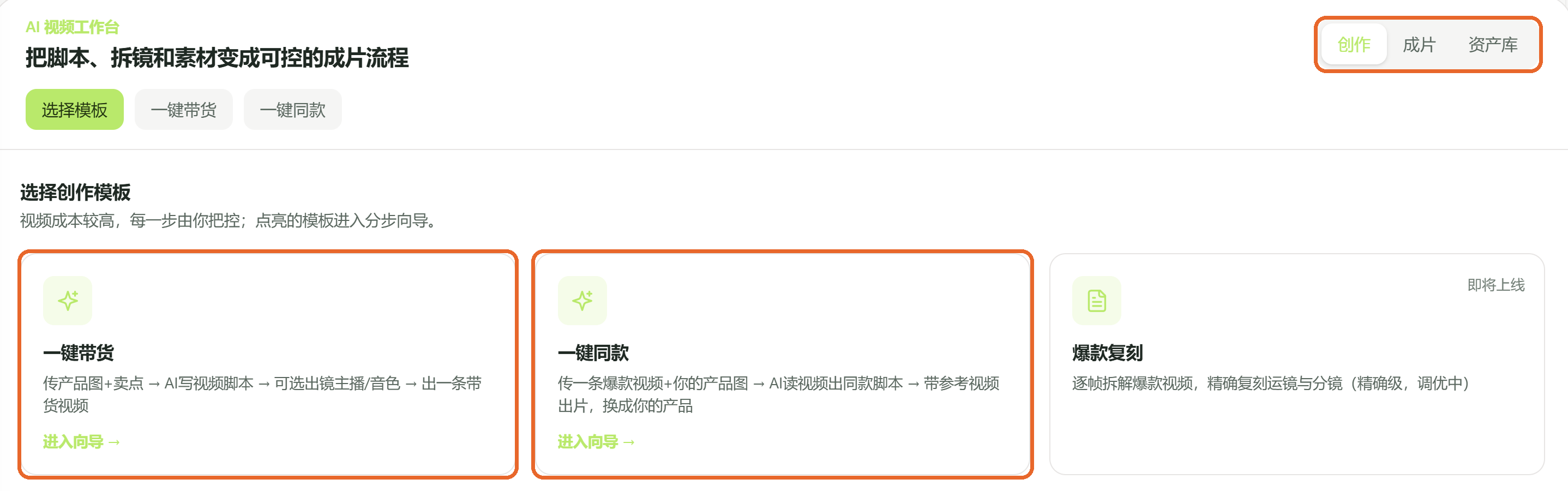
一键带货
- 商品与素材:上传产品图(最多 9 张),填写商品名称、核心卖点、目标人群、促销亮点;按需要选择已有数字人(或“不使用数字人”)和已有声音(或“自动旁白”)。
- 创作设置:选择镜头语言、内容调性(都可以交给产品报告决定)、视频档位、时长、分辨率、画幅,以及是否包含语音旁白和背景音乐,然后点“生成产品报告、脚本与拆镜”。
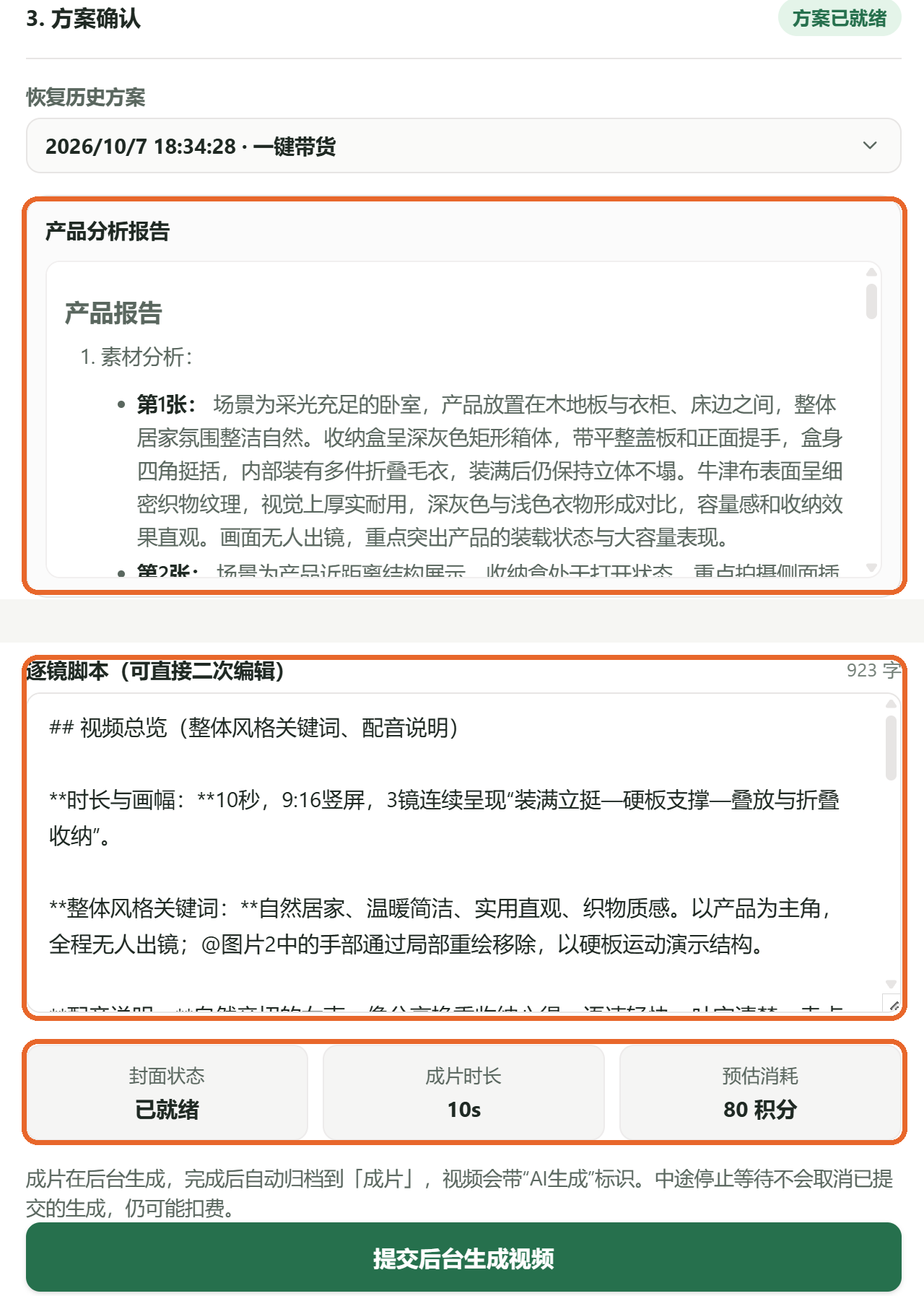
- 方案确认:查看产品分析报告,逐镜脚本可以直接修改;纠正识别错误和缺乏依据的描述,核对封面状态、成片时长和预估消耗后,点“提交后台生成视频”。
- 后台任务与重试:在页面底部查看进度和任务号,完成后到“成片”播放和保存。
同一方案已有视频正在生成时,重复提交会被阻止。之前做过的方案可以用“恢复历史方案”找回。
一键同款
- 参考视频与替换素材:上传参考视频和你的产品图(必选,最多 9 张),填写商品名、核心卖点、目标人群;需要时在“情节或动作调整”里写明要改的地方,例如“保留原运镜,把开箱动作改为上身展示”;数字人和声音按需选择。
- 同款设置:选择视频档位、时长、分辨率、画幅和是否包含旁白、背景音乐,点“拆解参考视频并生成同款脚本”。
- 拆解与方案确认:查看参考视频拆解、逐秒拆镜图和换成你的商品后的复刻分镜图,同款逐镜脚本可以直接修改;核对品牌、产品、台词和场景,以及成片时长和预估消耗后,点“提交后台生成同款视频”。
- 后台任务与重试:同一键带货。
说明
这条流程不是对整条原视频逐帧换品,也不保证生成结果与参考视频完全一致。具体策划方法看实战手册第4单元。
数字人与音色
需要稳定人物或声音时,到“资产库”点“新建数字人”导入一张形象图,或点“新建音色”导入一段可试听的声音,之后在一键带货、一键同款中直接选用。
注意
只使用自己拥有或获得授权的素材。
删除正在被某个方案使用的数字人或音色时,该方案会回到“未选择”状态,提交前可以重新选择。
提示
不需要人物出镜的产品展示,不必先制造一个数字人;未指定音色也不影响视频任务提交。
成片、停止与重试
提交后保持客户端运行和网络连接,在“后台任务与重试”查看状态。完成的视频进入“成片”墙,可以直接查看,或点“本地打开”用电脑上的播放器打开;助手在对话里生成的视频也会出现在这里。逐段核对产品、声音、字幕和时长后再使用。
【待补截图 G08-03:“成片”墙中一条已完成的视频及“本地打开”按钮;使用可公开的测试商品视频。】
视频工作台的结果只进入“成片”,不会发到助手对话里。在对话中让助手生成的视频,以该次回复中的视频卡片为准。
停止与重试
- 停止等待 只是工作台不再等待,服务端仍会继续生成,仍可能计费
- 请求超时 工作台不会自动重新提交,以免重复扣费;先在后台任务中确认原任务的状态
- 重试 确实需要重新生成时再点“重试”,重试是一次新的提交,会重新计费
产品事实错先改资料,表达不顺先改脚本,只有需要重新生成时才提交新任务。
已有一批实拍素材怎么办
生成视频和整理已有素材是两类工作,后者交给内容助手:
- 视频素材理解 让内容助手把你的视频素材逐段看一遍、写好描述存入素材库,之后可以用自然语言找回可用片段
- 爆款复刻混剪 保留参考爆款视频的原声和剪辑节奏,用素材库里的画面重新匹配,可一次产出多条互不雷同的成片
素材理解入库在后台进行,可以在输入框上方的后台任务条查看进度或停止。混剪也在后台进行,完成后成片以视频卡片发回原会话;指定了商品时,成片同时存入该商品的“成片”文件夹。
具体做法见实战手册《4.3 已有视频素材:入库、找镜头与爆款复刻混剪》。只做素材理解时,助手返回的是可用镜头的位置;要直接出成片,用爆款复刻混剪。